
اگر قصد دارید برنامهنویسی جاوا را بهصورت حرفهای یاد بگیرید، بدون شک به Apache Maven نیاز خواهید داشت. Maven یکی از مهمترین ابزارهای اکوسیستم Java است که مدیریت کتابخانهها، ساخت پروژه و اجرای فرآیند Build را بهصورت خودکار انجام میدهد.
در این مقاله، نصب Maven روی ویندوز را از صفر تا صد آموزش میدهیم و همچنین نحوه تنظیم متغیرهای محیطی و رفع خطاهای رایج را بررسی خواهیم کرد.
Maven چیست؟
Apache Maven یک ابزار Build Automation و Dependency Management است که توسط بنیاد Apache توسعه داده شده است.
قبل از Maven، توسعهدهندگان مجبور بودند فایلهای JAR را بهصورت دستی دانلود و به پروژه اضافه کنند. اما Maven تنها با چند خط تنظیمات در فایل pom.xml، تمام وابستگیهای موردنیاز پروژه را دانلود و مدیریت میکند.
از مهمترین قابلیتهای Maven میتوان به موارد زیر اشاره کرد:
- مدیریت خودکار وابستگیها
- ساخت پروژه (Build)
- اجرای تستها
- تولید فایل JAR و WAR
- مدیریت نسخه کتابخانهها
- استانداردسازی ساختار پروژه
پیشنیاز نصب Maven
قبل از نصب Maven باید Java JDK روی سیستم نصب شده باشد. من در این مقاله نحوه نصب جاوا را آموزش دادم.
برای اطمینان از نصب جاوا، Command Prompt را باز کرده و دستور زیر را اجرا کنید:
java -versionهمچنین دستور زیر نیز باید نسخه کامپایلر جاوا را نمایش دهد:
javac -versionاگر هر دو دستور با موفقیت اجرا شدند، سیستم شما آماده نصب Maven است.
مرحله اول: دانلود Apache Maven
آخرین نسخه Maven را از سایت رسمی Apache دانلود کنید. می توانید از صفحه دانلود Maven , مطابق تصویر زیر آخرین نسخه را دانلود کنید.
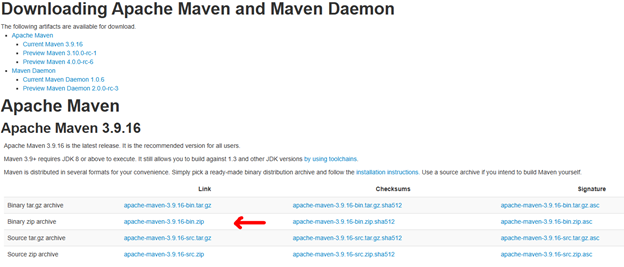
پس از دانلود فایل ZIP، آن را در مسیر دلخواه استخراج کنید؛ برای مثال:
C:\Program Files\Apache Foundation\apache-maven-3.9.12دقت کنید بسیاری از افراد Maven را در مسیری غیر از درایو c نصب می کنند. این به تصمیم شما بستگی دارد. فقط برای ادامه نصب, مسیر را در جایی نگه دارید.
مرحله دوم: تنظیم MAVEN_HOME
بعد از استخراج فایلها، باید متغیر محیطی جدیدی با نام زیر ایجاد کنید.
MAVEN_HOMEیکی از ساده ترین روش ها در ویندوز های 10 و 11 این است که در نوار ابزار search عبارت environment جستجو کنیم و روی Edit the system environments کلیک کنیم مانند تصویر زیر :

صفحه ای مانند تصویر زیر برای ما باز می شود:

روی دکمه Environment variables کلیک کنید. در صفحه باز شده در قسمت System variables روی دکمه New کلیک کنید مطابق تصویر مقادیر زیر را در فرم باز شده وارد کنید:
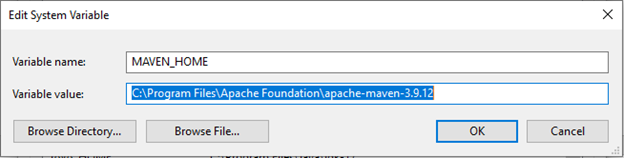
مقدار Variable value را برابر مسیر نصب Maven قرار دهید:
C:\Program Files\Apache Foundation\apache-maven-3.9.xدکمه OK را بزنید تا متغیر MAVEN_HOME به سیستم اضافه شود.
مرحله سوم: تنظیم Path
اکنون متغیر Path ویندوز را ویرایش کنید و مسیر زیر را به آن اضافه نمایید:
%MAVEN_HOME%\binاین کار باعث میشود دستور mvn از هر مسیر قابل اجرا باشد.
در صفحه Environment variables بمانید و دنبال متغیر path در همین قسمت System variables بگردید. متغیر Path را انتخاب و این بار روی Edit کلیک کنید. در فرم جدید باز شده از قسمت سمت راست دکمه New را بزنید و عبارت زیر را در کادر مشخص شده وارد کنید:
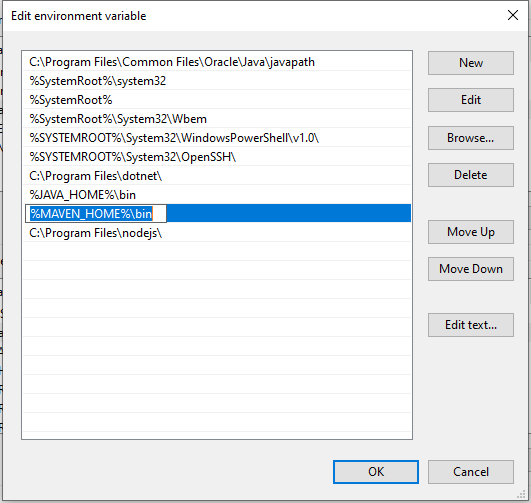
دکمه OK را بزنید و از فرم خارج شوید. در تمام فرم های باز شده تا اینجا دکمه OK را بزنید و به طور کلی از Environment variable خارج شوید. کار نصب Maven تمام شد.
مرحله چهارم: بررسی نصب Maven
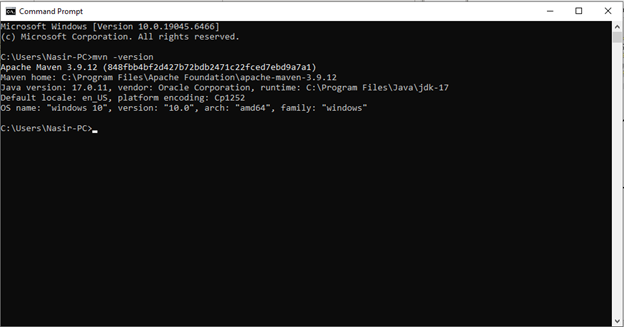
اکنون Command Prompt را دوباره باز کرده و دستور زیر را اجرا کنید:
mvn -versionدر صورت نصب صحیح، اطلاعاتی مانند نسخه Maven، نسخه Java و سیستمعامل نمایش داده میشود. مانند تصویر زیر:
ساخت اولین پروژه Maven
برای ایجاد اولین پروژه کافی است دستور زیر را اجرا کنید:
mvn archetype:generate
Maven ساختار استاندارد پروژه را ایجاد کرده و فایل مهم pom.xml را نیز تولید میکند.
فایل pom.xml چیست؟
فایل pom.xml قلب هر پروژه Maven است.
در این فایل اطلاعات زیر نگهداری میشود:
- نام پروژه
- نسخه پروژه
- وابستگیها (Dependencies)
- پلاگینها
- نسخه Java
- تنظیمات Build
هر زمان کتابخانه جدیدی نیاز داشته باشید، تنها کافی است آن را در این فایل اضافه کنید.
خطاهای رایج نصب Maven
۱. دستور mvn شناخته نمیشود
علت:
- تنظیم نبودن Path
- بسته شدن نکردن Command Prompt بعد از اعمال تغییرات
۲. خطای JAVA_HOME is not defined correctly
این خطا نشان میدهد متغیر JAVA_HOME به درستی تنظیم نشده یا به جای JDK، مسیر JRE انتخاب شده است.
۳. نمایش نسخه قدیمی Maven
اگر قبلاً نسخه دیگری از Maven نصب کردهاید، احتمالاً مسیر نسخه قدیمی هنوز در متغیر Path قرار دارد.
چرا باید از Maven استفاده کنیم؟
استفاده از Maven مزایای زیادی دارد، از جمله:
- دانلود خودکار کتابخانهها
- مدیریت نسخه وابستگیها
- Build استاندارد پروژه
- سازگاری کامل با IntelliJ IDEA و Eclipse
- یکپارچگی با Spring Boot
- افزایش سرعت توسعه پروژه
به همین دلیل تقریباً تمام پروژههای حرفهای Java از Maven یا Gradle استفاده میکنند.
جمعبندی
نصب Maven روی ویندوز تنها چند دقیقه زمان میبرد، اما تأثیر بسیار زیادی بر روند توسعه پروژههای Java دارد. پس از نصب، میتوانید وابستگیهای پروژه را بهصورت خودکار مدیریت کرده، پروژه را Build کنید و از ساختار استاندارد Maven در تمام پروژههای خود بهره ببرید.
اگر در حال یادگیری Java یا Spring Boot هستید، تسلط بر Maven یکی از اولین مهارتهایی است که باید به دست آورید.