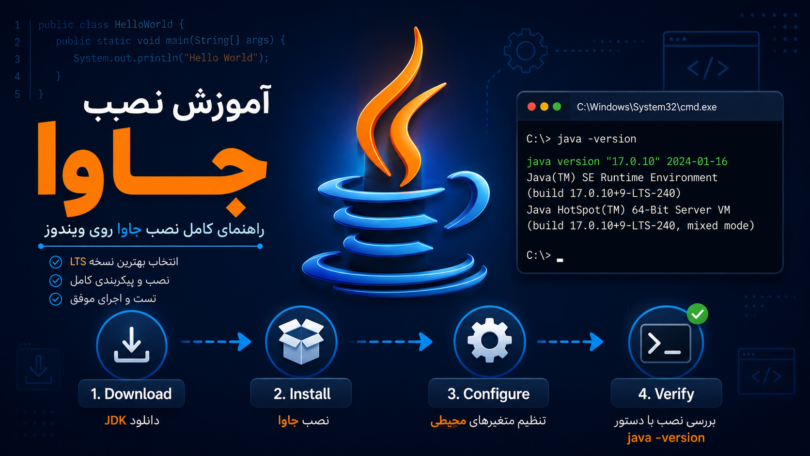

شروع نصب
در این پست می خواهم آموزش نصب جاوا را به شما بدهم. قبل از نصب جاوا باید دو نکته را در نظر داشته باشید. یک، چه نسخه ای می خواهید نصب کنید و دو، توجه به مدت زمانی که نسخه پشتبیانی می شود.
نسخه های جاوا
قبل از اینکه جاوا را نصب کنید به این نکته توجه داشته باشید که جاوا مانند هر نرم افزار دیگه ای دارای نسخه های مختلف هست. تا قبل نسخه 8 جاوا , نسخه های مخلتف به صورت 1.5 , 1.6 و یا 1.7 نامگذاری می شدند. اما از نسخه 8 جاوا به بعد سیاست نامگذاری عوض شد و هر نسخه بدون میمز انتشار پیدا کرد. با انتشار هر نسخه معمولا ویژگی های جدیدی به جاوا اضافه می شود اما یکی از انقلاب ترین نسخه ها نسخه 8 بود ویژگی های مثل Stream API , lambda expression و ویژگی های زیادی به جاوا اضافه شد. اما هر نسخه دارای یک دوره مشخصی از پشتیبانی هست. این مورد هم با هم بررسی می کنیم.
مدت زمان پشتبیانی
هر نسخه جاوا که منتشر می شود شرکت اوراکل مدت زمان مشخصی را برای پشتیبانی و بروزرسانی اعلام می کند. بعضی از این نسخه ها دارای پشتیبانی بلند مدت هستند که به اختصار با نماد LTS مشخص می شوند. LTS که مخفف Long Term Support می باشد به این معنی است که این نسخه از جاوا دارای پشتیبانی طولانی تر هست و شرکت متعهد به بروزرسانی و رفع باگ آن تا تاریخ مشخص شده می باشد. در زمان نگارش این مقاله نسخه های 8 , 17 و 25 به صورت LTS در اختیار ما قرار گرفته اند. برای توسعه برنامه ها بهتر است به سراغ این نسخه ها برویم اما برای تست ویژگی های جدید می تونیم از نسخه های غیر LTS هم استفاده کنیم.
نصب جاوا
برای نصب جاوا ابتدا وارد سایت اوراکل به این آدرس می شویم. همانطور که در این صفحه مشاهده می کنید نسخه های مختلف جاوا برای پلترفرم های مختلف مانند ویندوز , مک و لینوکس در دسترس ما قرار گرفته اند.

هدف ما نصب جاوا روی ویندوز هست و نسخه انتخابی من نیز 17 می باشد. بنابراین نسخه 17 جاوا برای ویندوز را انتخاب می کنم. فایل نصب را انتخاب و در جای مناسبی از کامیپیوتر ذخیره می کنیم. روی فایل نصب دابل کلیک کنید و فرآیند نصب جاوا را آغاز کنید. با اجرا فرآیند با تصویر زیر مواجه می شوید:

روی دکمه next کلیک کنید و به مرحله بعد بروید:

در این مرحله شما باید مسیر نصب جاوا روی سیستم خودتان را مشخص کنید. من بدون هیچ تغییری, مسیر پیش فرض را بدون هیچ تغییری رها می کنم. اما در مراحل بعدی نصب ما به این مسیر احتیاج داریم. پس آن را یک جا نگه دارید یا به حافظه بپرسید. دکمه next را کلیک کنید و به مرحله بعد بروید.

مرحله بعد شروع نصب شدن جاوا روی سیستم شما است. بعد از اتمام نصب و در صورتیکه همه چیز به درستی پیش رفته باشد با صفحه زیر مواجه می شوید:

تبریک! شما اولین گام را در دنیای جاوا برداشتید و جاوا با موفقیت روی سیستم شما نصب شد. اما یه کار کوچیک دیگر باقی مانده است. باید محل نصب جاوا را به ویندوز معرفی کنیم. این کار را با استفاده از متغیرهای محیطی یا Environment Variable در ویندوز انجام می دهیم. روی دکمه close کلیک کنید تا وارد مرحله بعد شویم.
Environment Variables
روش های مختلفی برای دسترسی به Environment Variable وجود دارد. یکی از ساده ترین روش ها در ویندوز های 10 و 11 این در نوار ابزار search عبارت environment جستجو کنیم و روی Edit the system environments کلیک کنیم مانند تصویر زیر :

صفحه ای مانند تصویر زیر برای ما باز می شود:

روی دکمه Enviroment variables کلیک کنید. در صفحه باز شده در قسمت System variables روی دکمه New کلیک کنید مطابق تصویر مقادیر زیر را در فرم باز شده وارد کنید:

در قسمت Variable name عبارت JAVA_HOME را وارد می کنیم. دقت کنید همه حروف بزرگ است و در قسمت Variable value محل نصب جاوا را وارد می کنیم. اگر یادتان باشد در قسمت نصب جاوا گفتم جایی که جاوا را نصب می کنید جایی یادداشت کنید. حال آدرس محل نصب را در این قسمت وارد کنید. برای من محل نصب جایی هست که تصویر وارد کردم. دکمه OK را بزنید تا متغیر JAVA_HOME به سیستم اضافه شود. بعد از این مرحله ما باید دنبال متغیر path در همین قسمت System variables بگردیم.

متغیر Path را انتخاب و این بار روی Edit کلیک کنید. در فرم جدید باز شده از قسمت سمت راست دکمه New را بزنید و عبارت زیر را در کادر مشخص شده وارد کنید:

دکمه OK را بزنید و از فرم خارج شوید. در تمام فرم های باز شده تا اینجا دکمه OK را بزنید و به طور کلی از Environment variable خارج شوید. کار نصب جاوا تمام شد.
بررسی نهایی
برای اطمینان از اینکه کار خود را به درستی انجام داده ایم cmd را در ویندوز باز می کنیم و عبارت
java -version
را وارد می کنیم و دکمه Enter را می زنیم. اگر با پیامی مطابق تصویر زیر مواجه شدیم یعنی همه چیز به درستی انجام شده است:

تبریک می گم. شما با موفقیت اول گام را در دنیای برنامه نویسی جاوا برداشتید.